연말정산 결과는 보통 2월 월급에서야 확인합니다. 그때는 이미 해가 바뀌어 카드 사용처럼 연중에 조정할 수 있던 항목은 바꿀 수 없습니다. 홈택스 연말정산 미리보기를 쓰면 10월부터 올해 예상 환급액을 미리 볼 수 있고, 연말까지 카드 쓰는 방법이나 공제 항목을 바꿔 결과가 어떻게 달라지는지도 계산해 볼 수 있습니다.
2026년 10월 28일 홈택스에서 직접 끝까지 해 보니, 처음 들어갔을 때는 총급여도 카드 사용액도 모두 0원으로 나왔습니다. 오류가 아니라 단계마다 「불러오기」나 「반영하기」를 눌러야 값이 채워지는 구조입니다. 그리고 채워지는 값의 상당수는 작년 기준이라 올해 사정에 맞게 고쳐야 결과를 믿을 수 있습니다.

미리보기 들어가는 경로
홈택스 PC 화면에서 장려금·연말정산·전자기부금 › 편리한 연말정산 › (근로자용) 연말정산 미리보기 순서로 들어갑니다. 화면 안내 기준 이용 시간은 연중 오전 6시부터 밤 12시까지입니다.
비슷한 메뉴로 「소득·세액공제 자료 조회」가 있습니다. 여기서는 올해 1~9월 신용카드, 직불카드, 현금영수증 사용액을 월별로 볼 수 있지만, 의료비·보험료 같은 나머지 항목은 아직 비활성 상태이고 세금 계산도 되지 않습니다. 예상 환급액을 보려면 미리보기 메뉴로 들어가야 합니다.
순서대로 해야 0원이 채워집니다
미리보기 첫 화면은 다섯 단계로 나뉩니다. 앞 단계를 반영해야 다음 단계에 값이 들어오므로 왼쪽부터 차례로 진행합니다.

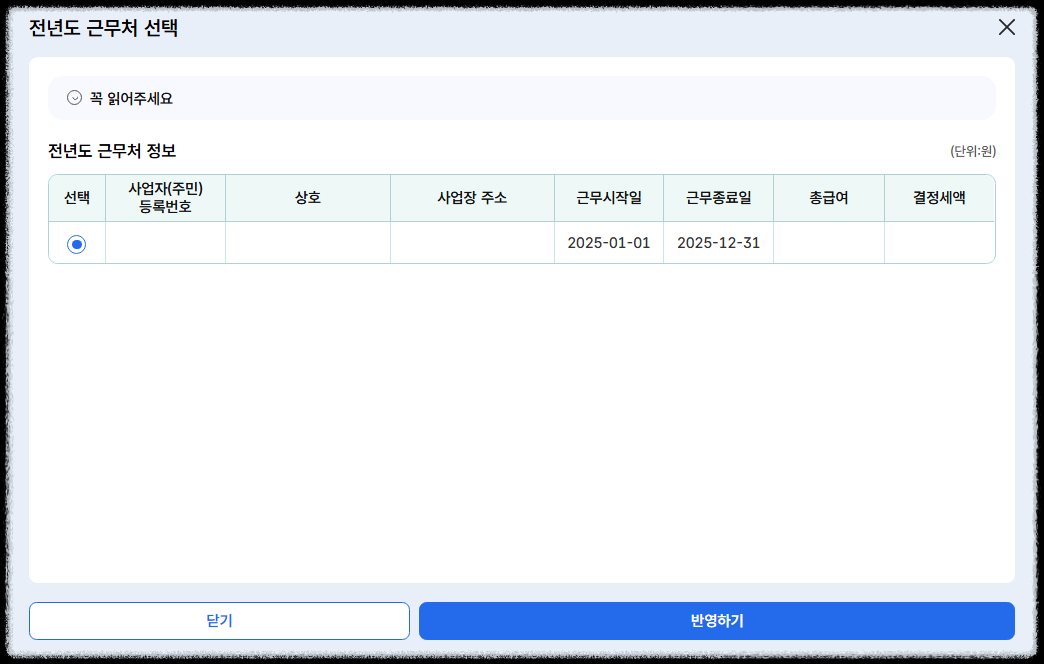
- 전년도 지급명세서 「불러오기」: 작년 근무처 목록이 뜨면 선택하고 「반영하기」를 누릅니다.
- 급여 및 기납부세액: 1단계를 반영하면 총급여와 기납부 소득세액이 자동으로 채워집니다. 1단계 전에 열면 모두 0원입니다.
- 신용카드 사용 현황: 화면 오른쪽 위 「불러오기」를 눌러야 1~9월 사용액이 들어옵니다. 그다음 10~12월 예상액을 칸에 직접 넣습니다.
- 공제·감면 명세: 인적공제, 보험료, 연금계좌 등 항목별로 확인하고 고칩니다.
- 항목별 추이 및 유의사항: 최근 3년의 공제와 세액 변화를 보여 줍니다.
자동으로 들어오는 값과 고쳐야 하는 값
미리보기는 국세청이 수집한 올해 9월까지의 카드 사용액과 작년 연말정산 내용을 바탕으로 계산합니다. 올해 실제 값은 카드 사용액뿐이고, 나머지는 작년 값이거나 직접 넣어야 하는 값입니다.
| 항목 | 채워지는 값 | 확인할 점 |
|---|---|---|
| 총급여, 기납부세액 | 작년 연말정산 금액 | 연봉이 바뀌었거나 이직했다면 올해 예상액으로 수정. 총급여는 비과세소득을 뺀 금액 |
| 카드 1~9월 | 올해 실제 사용액 | 불러오기를 눌러야 채워짐 |
| 카드 10~12월 | 없음 | 예상 사용액을 직접 입력 |
| 인적공제, 보험료 등 공제 항목 | 작년 신고 내용 | 부양가족이나 지출이 달라졌다면 수정 |
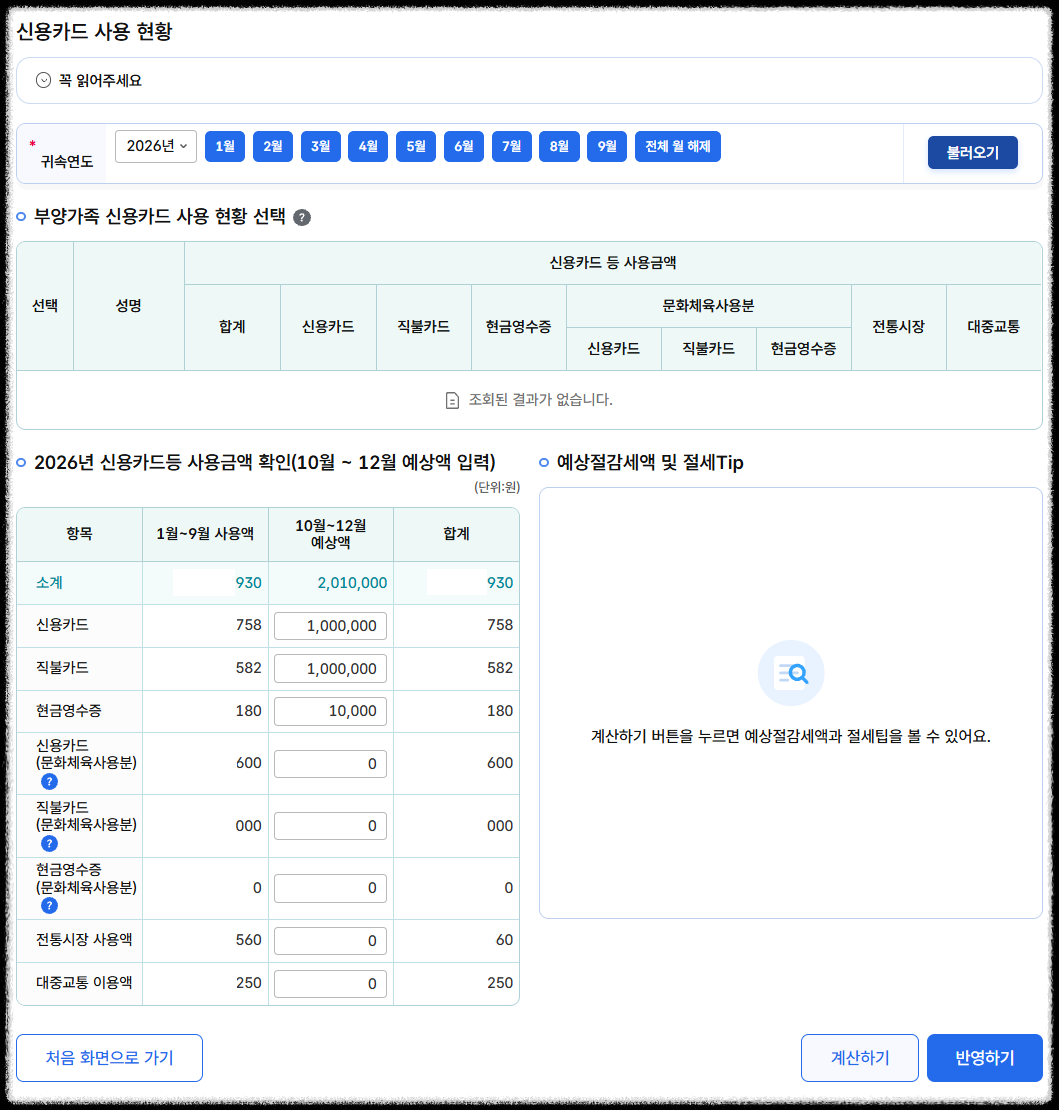
부양가족의 카드 사용액은 그 가족이 홈택스에서 자료제공에 동의해야 불러올 수 있습니다. 동의가 없으면 부양가족 사용 현황에 "조회된 결과가 없습니다"로 나옵니다.
결과 화면 읽는 법
공제·감면 명세까지 마치고 「계산하기」를 누르면 세액계산 결과가 나옵니다. 왼쪽에 계산 흐름이, 가운데에 예상 환급세액(또는 추가 납부세액)과 지방소득세가 따로 표시됩니다.
- 총급여에서 소득공제를 빼면 과세표준이 되고, 여기에 세율을 곱한 것이 산출세액입니다.
- 산출세액에서 세액감면과 세액공제를 빼면 올해 실제로 낼 세금인 결정세액이 됩니다.
- 결정세액보다 매달 미리 낸 기납부세액이 많으면 그 차이만큼 환급, 적으면 추가 납부입니다.
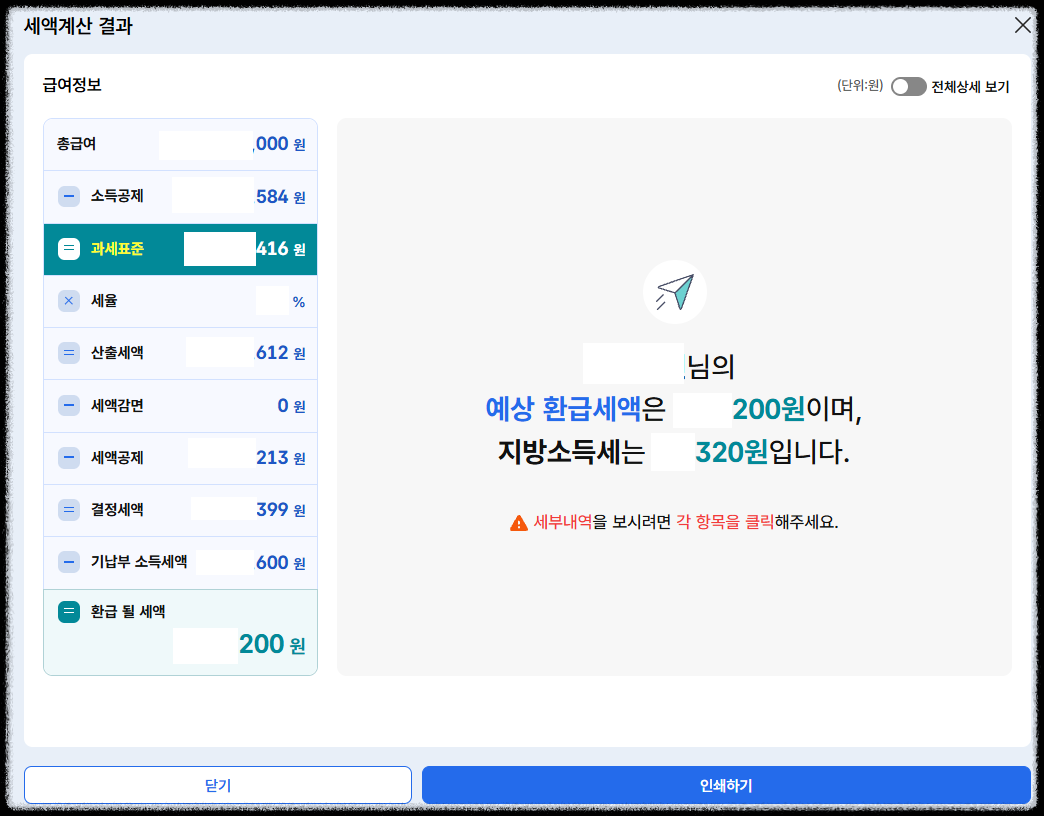
각 항목을 누르면 세부 내역을 볼 수 있고, 입력한 내용은 「저장하기」로 저장할 수 있습니다. 화면 안내대로 이 결과는 예상액이고, 이후 소득과 지출이 바뀌면 실제 연말정산과 차이가 날 수 있습니다.
결과를 보고 12월 31일 전에 바꿔 볼 것
미리보기의 쓸모는 숫자를 바꿔 다시 계산해 볼 수 있다는 데 있습니다. 카드 사용액은 연말까지 아직 바꿀 수 있는 대표적인 항목입니다.
- 카드 공제는 총급여의 25%를 넘게 쓴 금액부터: 1~9월 사용액과 10~12월 예상액을 합쳐도 총급여의 25%에 못 미치면 카드 공제는 0원입니다.
- 수단별 공제율이 다릅니다: 신용카드는 15%, 직불카드·현금영수증은 30%, 전통시장과 대중교통은 40%입니다. 총급여 7천만 원 이하라면 도서·공연·박물관·영화관·체육시설 사용분도 30%가 적용됩니다.
- 10~12월 예상액을 넣고 「계산하기」: 카드 화면 오른쪽에 "10월부터 12월까지 얼마를 추가로 사용하면 예상 세액이 얼마 줄어든다"는 문장이 나옵니다. 같은 금액이라도 신용카드와 체크카드 비중을 바꿔 넣으면 절감액이 어떻게 달라지는지 바로 비교할 수 있습니다.
- 연금계좌: 연금저축이나 IRP에 연말까지 넣을 계획이 있다면 공제·감면 명세의 연금계좌 항목에 예상액을 넣어 차이를 확인할 수 있습니다.

카드 공제에는 한도가 있습니다. 미리보기의 절세 팁 안내에 따르면 총급여 7천만 원 이하는 기본 한도가 300만 원이고, 이를 넘으면 전통시장, 대중교통, 문화체육 사용분으로 300만 원까지 추가 공제를 받아 최대 600만 원까지 공제됩니다. 총급여 7천만 원 초과는 기본 한도가 250만 원이고, 자녀가 있으면 기본 한도가 더 늘어나는 등 조건에 따라 다르므로 내 한도는 미리보기 계산 결과로 확인하는 것이 정확합니다.
여기서 주의할 점이 있습니다. 카드 공제는 세금을 바로 깎아 주는 것이 아니라 과세표준을 줄이는 소득공제라서, 공제받는 금액만큼 세금이 줄지는 않습니다. 공제율이 높다고 필요 없는 소비를 늘리면 줄어드는 세금보다 쓴 돈이 훨씬 많습니다. 이미 쓸 계획인 지출을 어떤 수단으로 결제할지 정하는 데 쓰는 것이 맞습니다. 올해 달라진 공제 항목은 2026년 귀속 연말정산 달라지는 점, 12월 31일 전에 확인할 것에 정리해 두었습니다.
이 글은 2026년 10월 28일 홈택스 연말정산 미리보기 화면과 조세특례제한법 제126조의2(신용카드 등 사용금액에 대한 소득공제)를 기준으로 확인한 내용입니다.
함께 보면 좋은 글
'보험·금융생활' 카테고리의 다른 글
| 여신거래 안심차단 해제, 카드 발급이 안 될 때 (0) | 2026.11.02 |
|---|---|
| 개인정보 유출 대비, 내 명의 휴대폰 개통 조회와 엠세이퍼 가입제한 (0) | 2026.10.29 |
| 보험금 청구 기간 3년, 언제부터 계산할까? 놓친 보험금 확인법 (5) | 2026.10.05 |
| 국민연금 임의가입 임의계속가입 차이, 나는 어느 쪽일까 (0) | 2026.09.27 |
| 실손보험 청구 필요서류, 금액 기준으로 정리 (9) | 2026.09.18 |


